


 penghargaan


 1067
1067



In order to analyze and process data, we often need to convert PDF files into Excel format. However, due to the structure and content limitations of PDF files, the conversion process is not easy. So, is there any good way to convert PDF to Excel? This article will introduce some common methods and t
As a newcomer who has just stepped into the workplace, he is full of unknowns about all new things. I still remember that when the editor first joined the company, the supervisor asked the editor to modify the data in a table according to the content of the copy. At first, it sounded to the editor that it was a very simple task, but when the editor got the form, I realized that it was For a PDF file, the editor at that time was confused and did not know what a PDF file was. He only knew that the suffix of the file format showed PDF, and the data in the table could not be modified. I've been trying for a long time and can't really solve this problem. In a hurry, I ran to ask the supervisor. The supervisor told the editor to convert the PDF to Excel and then modify the data in it!
So today, the editor will teach you how to convert PDF to Excel and learn with me
Step 1: Go to the PDF online conversion platform: www.pdfasset.com
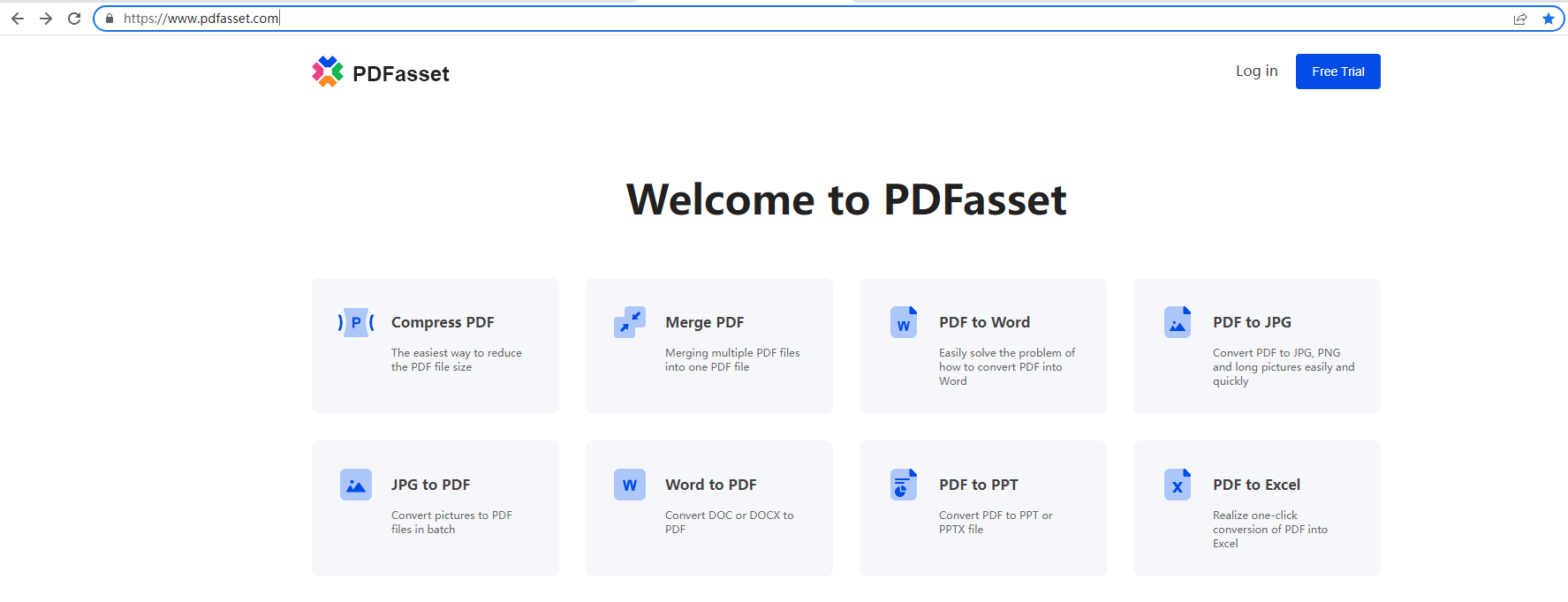
Step 2: Click the "PDF to Excel" icon to enter the file upload page and upload the PDF file that needs to be converted

Step 3: After uploading the file, click "Convert" to convert PDF to Excel
Step 4: Click the "Download" button to get the converted Excel document
This is the way to convert PDF to Excel that I shared today! Only four simple steps can be easily achieved, I hope friends in need will come to learn!


